
针对《蓝色警戒》(Blue Alert)的中文乱码问题,以下是详细的解决方案和注意事项,帮助您顺利解决文字显示异常:
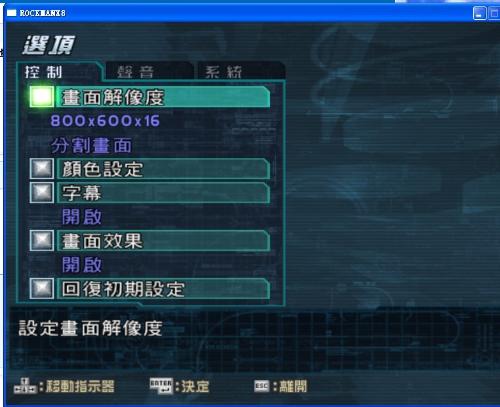
- 游戏编码问题:
游戏原始版本为英文,中文显示时因编码不匹配(如GBK/UTF-8冲突)导致乱码。 - 系统兼容性:
在现代Windows系统(Win10/11)中运行时,默认字体渲染引擎可能不支持旧游戏编码。 - 汉化文件缺失:
若安装了非官方汉化包,文件损坏或不完整也会引发乱码。
解决方案
方法1:系统设置调整(推荐优先尝试)
-
修改系统区域设置:
- 打开 控制面板 → 区域和语言 → 管理 → 更改系统区域设置。
- 勾选 “Beta版:使用Unicode UTF-8提供全球语言支持”(Win10/11)。
- 重启电脑后运行游戏。
- 注意:此方法可能影响其他软件,测试后若异常可取消勾选。
-
更改代码页(仅适用于Win10/11):
- 以管理员身份运行 命令提示符(CMD)。
- 输入命令:
chcp 65001(切换至UTF-8编码)。 - 进入游戏目录运行游戏(需在同一个CMD窗口中执行)。
方法2:安装官方/第三方汉化补丁
-
可靠汉化包来源:
- 游侠网(ali213.net):搜索“蓝色警戒 汉化补丁”,下载用户评价高的版本。
- 3DMGAME:同样提供经测试的汉化包。
- 注意:务必从知名站点下载,避免捆绑病毒。
-
安装步骤:
- 备份原游戏目录(防止覆盖错误)。
- 解压汉化包至游戏根目录,覆盖所有文件。
- 运行游戏,检查文字是否正常。
方法3:使用兼容模式或虚拟机
-
兼容模式设置:
- 右键游戏主程序(如
BlueAlert.exe)→ 属性 → 兼容性。 - 勾选 “以兼容模式运行这个程序” → 选择 “Windows XP (Service Pack 3)”。
- 勾选 “以管理员身份运行此程序”。
- 右键游戏主程序(如
-
虚拟机方案:
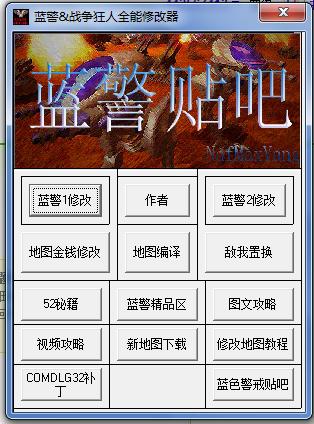
- 安装 VirtualBox 或 VMware。
- 在虚拟机中安装 Windows XP 系统,运行游戏(确保虚拟机启用共享文件夹)。
方法4:字体替换工具
- 使用 “字体替换工具”(如FontCreator)修改游戏字体文件,将英文字体替换为中文字体(需一定技术基础)。
注意事项
-
安全第一:
- 下载补丁时关闭杀毒软件(临时),安装后立即开启扫描。
- 从官网或可信站点获取资源,避免非官方渠道。
-
备份原文件:
修改前备份游戏目录,防止无法恢复。
-
系统要求:
确保游戏版本与汉化包匹配(如原版为1.0,汉化包需对应版本)。
常见问题排查
| 问题现象 | 可能原因 | 解决方案 |
|---|---|---|
| 游戏启动后闪退 | 兼容性错误/文件缺失 | 尝试兼容模式或重新安装汉化包 |
| 汉化后界面显示不全 | 分辨率不匹配 | 在游戏设置中调低分辨率 |
| 任务描述仍为英文 | 汉化包未覆盖文本文件 | 检查是否覆盖了text文件夹 |
推荐工具
- DOSBox:若游戏为DOS版,可通过DOSBox模拟环境运行(需配置文件)。
- NTLEA:老游戏启动器,自动切换系统区域设置。
转载请说明出处
蓝警之家 » 蓝色警戒中文乱码修正补丁,一、乱码原因分析
蓝警之家 » 蓝色警戒中文乱码修正补丁,一、乱码原因分析

