
要运行《蓝色警戒》(S.W.I.N.E.)时使用管理员权限(右键管理员运行),请按照以下步骤操作,适用于 Windows 10/11 系统:
-
找到游戏启动文件
- 通常位于游戏安装目录下,文件名为:
S.W.I.N.E.exe(主程序)或swine.exe(部分版本)。
- 通常位于游戏安装目录下,文件名为:
-
右键点击启动文件
- 在
S.W.I.N.E.exe上点击鼠标右键。
- 在
-
选择“以管理员身份运行”
- 在右键菜单中,选择 “显示更多选项”(或直接查看是否有“以管理员身份运行”选项)。
- 点击 “以管理员身份运行”(图标上带有盾牌标志)。
如果右键菜单没有“管理员”选项?
-
通过属性设置
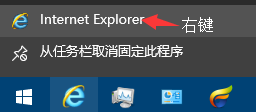
- 右键
S.W.I.N.E.exe→ 属性 → 兼容性 选项卡。 - 勾选 “以管理员身份运行此程序” → 点击 “应用” → “确定”。
- 之后双击游戏即可自动以管理员权限启动。
- 右键
-
通过任务计划程序(高级方法)
- 按
Win + R输入taskschd.msc打开任务计划程序。 - 右侧点击 “创建基本任务” → 自定义名称(如“蓝色警戒管理员”)→ 下一步。
- 触发器选择 “当用户登录时” → 下一步。
- 操作选择 “启动程序” → 浏览到
S.W.I.N.E.exe→ 勾选 “使用最高权限运行” → 完成。
- 按
其他常见问题解决
-
游戏闪退/报错
- 右键游戏 → 属性 → 兼容性 → 勾选:
- “以兼容模式运行这个程序” → 选择 Windows XP (Service Pack 3)。
- 勾选 “以 256 色运行” 和 “禁用桌面合成”(部分旧游戏需要)。
- 右键游戏 → 属性 → 兼容性 → 勾选:
-
缺失 DLL 文件
- 若提示缺少
d3dx9.dll等文件,下载对应版本的 DirectX 运行库 并安装:
Microsoft DirectX End-User Runtime
- 若提示缺少
-
安装路径问题
- 避免将游戏安装在含中文或特殊符号的路径(如
C:\游戏\蓝色警戒),改为纯英文路径(如D:\Games\BlueAlert)。
- 避免将游戏安装在含中文或特殊符号的路径(如
为什么需要管理员权限?
- 老游戏(如《蓝色警戒》)可能需要修改系统目录或注册表,管理员权限可避免因权限不足导致的启动失败或存档问题。
通过以上步骤,游戏应能正常启动,若仍有问题,可提供具体的错误提示信息,进一步协助排查!
转载请说明出处
蓝警之家 » 蓝色警戒右键管理员运行,详细操作步骤
蓝警之家 » 蓝色警戒右键管理员运行,详细操作步骤

