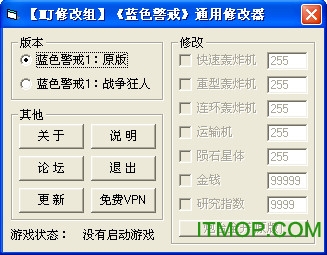
🧩 方法一:使用游戏内置设置(最推荐)
- 启动游戏:进入主菜单。
- 进入选项:找到并点击“选项”(Options)或“设置”(Settings)。
- 找到视频/显示设置:在选项菜单中,找到“视频”(Video)、“显示”(Display)或“图形”(Graphics)相关的子菜单。
- 选择分辨率:
- 在分辨率列表中,寻找标准的4:3比例分辨率,最常见的是:
800 x 6001024 x 768640 x 480(较低分辨率,可能不是最佳选择)
- 选择其中一个4:3分辨率(通常
1024x768是较好的平衡点,在大多数显示器上效果不错)。
- 在分辨率列表中,寻找标准的4:3比例分辨率,最常见的是:
- 应用设置:点击“应用”(Apply)或“确定”(OK)。
- 检查结果:游戏会切换到该分辨率,你应该看到:
- 画面保持4:3比例,没有被拉伸。
- 屏幕两侧会有黑边(Letterboxing),这是正常的,因为你的显示器宽高比是16:9,而游戏画面是4:3,黑边确保了游戏内容不被压缩或拉伸。
- 清晰,没有变形。
✅ 优点
- 最简单、最直接的方法。
- 官方支持,稳定可靠。
- 不会引入额外的兼容性问题或风险。
🖥 方法二:调整显卡控制面板设置(如果游戏内设置无效或效果不佳)
如果游戏内设置无法找到合适的4:3分辨率,或者选择了4:3分辨率但画面仍然被拉伸(不太常见,但可能发生),可以尝试在显卡控制面板中强制保持比例。
🔹 NVIDIA 控制面板 (NVIDIA Control Panel)
- 右键点击桌面,选择“NVIDIA 控制面板”。
- 在左侧导航栏,选择“显示” > “更改桌面颜色设置”。
- 在右侧的“选择显示器”下拉菜单中,选择你玩游戏的那台显示器。
- 找到“缩放”或“调整桌面大小和位置”选项。
- 选择“保持纵横比”(Maintain aspect ratio)或“缩放 - 保持纵横比”(Scale - Maintain aspect ratio),这通常会使游戏画面居中显示,并在两侧或上下留出黑边,而不是拉伸。
- 点击“应用”。
🔹 AMD Radeon Software (AMD Software: Adrenalin Edition)
- 右键点击桌面,选择“AMD Software”。
- 在主界面,点击“显示”选项卡。
- 在左侧,选择“桌面缩放”。
- 找到“缩放模式”(Scaling Mode)设置。
- 选择“保持纵横比”(Maintain Aspect Ratio)或“居中”(Center),这会确保游戏画面保持其原始比例,并在显示器上居中显示(通常伴随黑边)。
- 点击“应用”。
✅ 优点
- 可以覆盖游戏内的设置。
- 对于一些不支持宽屏或设置不完善的旧游戏特别有效。
⚠ 注意事项
- 设置后,桌面图标和任务栏也可能受到影响(可能也会居中显示并留黑边),你可以在显卡控制面板中单独为桌面和游戏设置不同的缩放模式(如果选项允许)。
- 可能需要重启游戏或电脑才能完全生效。
🛠 方法三:使用第三方工具(高级选项)
如果以上方法都无法满足你的需求(你想要更高的4:3分辨率但游戏内没有提供,或者你想要更精细的控制),可以考虑使用第三方工具来强制游戏运行在特定分辨率或保持比例。
-
DxWnd:
- 这是一个经典的Windows游戏窗口化和模拟工具。
- 下载并安装DxWnd。
- 在DxWnd的配置中,添加《蓝色警戒》的启动路径。
- 在DxWnd的图形设置中,你可以手动指定你想要的4:3分辨率(例如1280x960, 1600x1200等,前提是你的显示器支持)。
- 确保“保持纵横比”或类似的选项被勾选(如果提供)。
- 通过DxWnd启动游戏。
-
SpecialK (SK):
- 这是一个功能强大的游戏注入工具,但配置相对复杂。
- 下载并安装SpecialK。
- 启动SpecialK,找到《蓝色警戒》的配置文件。
- 在图形或渲染设置中,寻找与分辨率、纵横比或缩放相关的选项,可以尝试强制游戏渲染到目标4:3分辨率,并设置缩放模式为“保持比例”或“居中”。
✅ 优点
- 提供极高的灵活性,可以强制使用游戏内未提供的4:3分辨率。
- 可以进行更精细的图像调整。
⚠ 注意事项
- 兼容性风险:第三方工具可能与游戏或你的系统产生冲突,导致游戏崩溃、不稳定或出现问题。
- 复杂性:配置过程通常比前两种方法复杂。
- 安全性:务必从官方或可信来源下载工具。
- 仅适用于技术用户:如果你不熟悉这些工具,建议优先尝试方法一和方法二。
📌 总结与建议
- 首选方法一:进入游戏设置,直接选择
800x600或1024x768等4:3分辨率,这是最简单、最安全、最推荐的方式。 - 其次方法二:如果游戏内设置无效或效果不佳,使用NVIDIA或AMD显卡控制面板中的“保持纵横比”设置。
- 最后方法三:只有在以上方法都无法满足你的特定需求(如需要更高的4:3分辨率)时,才考虑使用DxWnd或SpecialK等第三方工具,并了解其风险。
📎 保持原比例的关键点
- 目标分辨率:选择
4:3比例的分辨率(如800x600, 1024x768, 1280x960等)。 - 显示效果:最终画面应居中显示,两侧或上下有黑边(Letterboxing),清晰无变形。
- 避免拉伸:不要选择16:9或21:9的分辨率,除非游戏有专门的宽屏支持(《蓝色警戒》通常没有原生宽屏支持)。
通过以上方法,你应该能够在《蓝色警戒:战争纪元》中成功保持原始的4:3比例设置,获得更符合游戏设计初衷的视觉体验,祝你游戏愉快!🎮