
- 强制游戏以全屏模式运行,并指定一个较高的分辨率(通常是显示器原生分辨率)。 这是最直接有效的方法,让游戏画面铺满整个屏幕。
- 在窗口模式下运行,并设置窗口大小为显示器分辨率。 这样游戏窗口会覆盖整个桌面,没有黑边,但可能无法获得真正的全屏体验(如Alt+Tab切换可能慢)。
🛠 方法一:修改游戏配置文件(最推荐,适用于全屏模式)
这是最常用且效果最好的方法,适用于 Blue Alert 1。
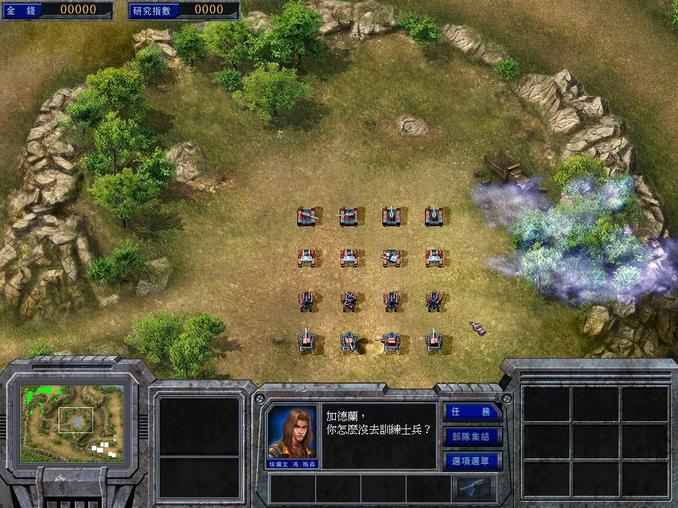
-
找到配置文件:
- 在你的 Blue Alert 1 安装目录下,找到一个名为
BLUEALERT.INI的文件。 - 注意:
- 如果你是通过 Steam 购买的,默认路径通常是:
C:\Program Files (x86)\Steam\steamapps\common\Blue Alert\BLUEALERT.INI - 如果是光盘版或其他安装方式,路径可能是
X:\Blue Alert\BLUEALERT.INI(X是你的安装盘符)。 - 强烈建议在修改前备份这个原始
BLUEALERT.INI文件!
- 如果你是通过 Steam 购买的,默认路径通常是:
- 在你的 Blue Alert 1 安装目录下,找到一个名为
-
用记事本打开
BLUEALERT.INI文件: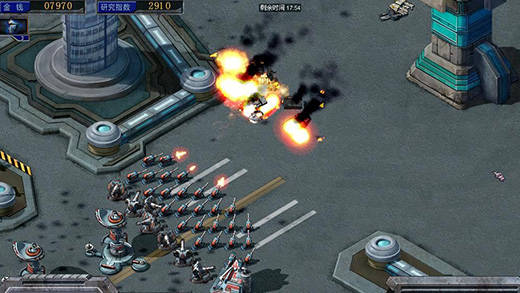
-
找到并修改以下几行:
Fullscreen=1确保这行存在并且值是1。 这表示游戏将以全屏模式运行。ScreenWidth=1920将这行修改为你的显示器的 原生宽度(1920)。ScreenHeight=1080将这行修改为你的显示器的 原生高度(1080)。ScreenBPP=32这行通常保持不变,表示颜色深度为32位。
-
保存文件: 保存修改后的
BLUEALERT.INI文件。
-
运行游戏: 启动 Blue Alert 1,现在游戏应该会以你指定的分辨率(1920x1080)全屏运行,黑边应该消失了。
🖥 方法二:使用窗口模式并设置窗口大小(适用于不想全屏或方法一无效时)
- 找到配置文件: 同样找到
BLUEALERT.INI文件并备份。 - 用记事本打开
BLUEALERT.INI文件: - 修改以下行:
Fullscreen=0将这行修改为0。 这表示游戏将以窗口模式运行。ScreenWidth=1920修改为你的显示器宽度。ScreenHeight=1080修改为你的显示器高度。
- 保存文件。
- 运行游戏: 游戏会以一个大小等于你显示器分辨率的窗口运行,覆盖整个桌面,没有黑边,但请注意:
- 窗口模式通常无法获得真正的全屏体验(如鼠标可能无法锁定在窗口内,Alt+Tab切换可能稍慢)。
- 窗口模式下,桌面任务栏可能仍然可见(除非你设置窗口大小为显示器分辨率减去任务栏高度,但这样不完美)。
🛠 方法三:使用第三方工具(适用于方法一无效或需要更多控制)
-
D3DWindower / DxWnd:
- 这类工具可以强制窗口化的游戏全屏运行,或者调整窗口大小。
- 步骤:
- 下载并安装 DxWnd (推荐) 或类似的工具。
- 打开 DxWnd 的配置界面。
- 添加 Blue Alert 1 的启动程序(通常是
BLUEALERT.EXE)。 - 在 DxWnd 的设置中,勾选“启用”。
- 在“屏幕”或“窗口”设置部分,选择“全屏”或“拉伸”模式,并设置为你想要的分辨率(如显示器原生分辨率)。
- 保存配置并启动游戏。
- 优点: 对一些顽固的游戏有效,可以提供更多控制(如禁用鼠标加速、调整缩放等)。
- 缺点: 需要额外安装工具,可能存在兼容性问题或轻微性能影响。
-
显卡控制面板设置:
- NVIDIA 控制面板:
- 右键桌面 -> NVIDIA 控制面板。
- 左侧选择“更改分辨率”。
- 在右侧,选择你的显示器原生分辨率(如 1920x1080)。
- 点击“自定义...” -> “创建自定义分辨率”。
- 在“缩放”选项卡下,将“缩放模式”设置为“保持纵横比(带黑边)”。这是关键! 这会强制游戏以原始比例显示,避免拉伸变形,同时利用显卡的“缩放”功能将画面居中显示,消除黑边(实际上是显卡将画面居中,周围是黑色)。
- 注意: 这个方法本质上是让显卡处理黑边,游戏本身还是运行在低分辨率下,效果取决于显卡和显示器。
- AMD Radeon Software:
- 右键桌面 -> AMD Radeon Software。
- 选择“显示” -> “显示”。
- 在当前分辨率下,找到“缩放”选项。
- 将“缩放”设置为“保持纵横比”,这同样会让显卡将游戏画面居中显示,消除黑边(周围是黑色)。
- 优点: 无需修改游戏文件,设置相对简单。
- 缺点: 实际上游戏渲染分辨率并未提高,画质可能不如方法一清晰;需要显卡支持;效果取决于显示器和显卡的配合。
- NVIDIA 控制面板:
📌 重要提示和注意事项
- 显示器比例: Blue Alert 1 是 4:3 比例的游戏,如果你使用的是 16:9 或 16:10 的现代宽屏显示器,即使你设置全屏为 1920x1080,游戏画面本身会被拉伸(人物变胖变瘦),或者你需要在显卡控制面板中选择“保持纵横比(带黑边)”来避免拉伸(但这样黑边会回来)。完全消除黑边并保持原始比例在宽屏显示器上是不可能的,除非你接受拉伸。 方法一和方法二会强制拉伸画面填满屏幕,方法三的显卡设置可以选择保持比例(带黑边)或拉伸。
- 分辨率限制: Blue Alert 1 支持的最高分辨率通常在 1280x1024 左右,设置远高于这个的分辨率(如

