
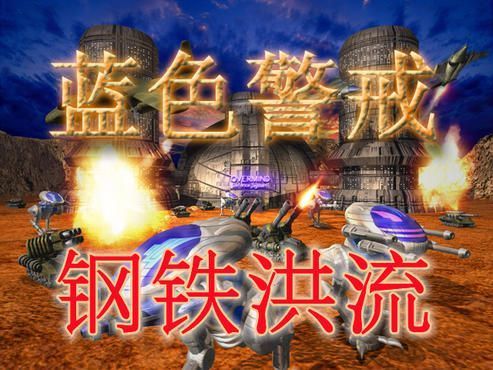
🧰 方法一:使用第三方全屏/窗口化工具(最推荐、最安全)
这是最简单、最安全、兼容性最好的方法,无需修改游戏文件。

-
推荐工具:D3DWindower (原 D3DWindower 1.1.1 或类似版本)
- 下载: 在可靠的游戏修改网站(如
The Patches Scrolls,3DGamers的存档区,或者一些国内的老游戏论坛)搜索 "Blue Alert D3DWindower" 或 "蓝色警戒 D3DWindower",注意下载源的安全性。 - 安装: 解压即可,无需安装。
- 使用步骤:
- 运行
D3DWindower.exe。 - 点击
Add按钮。 - 在
Name栏输入游戏名称(如 "Blue Alert")。 - 在
Executable栏浏览并选择游戏主执行文件(通常是BlueAlert.exe,位于游戏安装目录下)。 - 在
Resolution栏下拉菜单中选择你想要的分辨率(如1280x720,1920x1080,2560x1440等)。注意: 游戏是4:3比例的,所以选择4:3的分辨率(如 1280x960, 1600x1200)或拉伸到宽屏(如 1920x1080)都可以,后者会拉伸画面。 - 确保
Fullscreen是勾选的(或者根据你喜好选择Windowed窗口化模式)。 - 点击
Save保存设置。 - 双击你添加的游戏项启动游戏。
- 运行
- 优点: 无需修改游戏文件,安全可靠,兼容性好,支持多种分辨率,可以窗口化运行。
- 缺点: 可能需要关闭系统的"全屏优化"(在游戏exe属性中)或以管理员权限运行才能正常工作,画面是拉伸的(非原生宽屏支持)。
- 下载: 在可靠的游戏修改网站(如
-
推荐工具:Widescreen Fixer (WSF)
- 下载: 官方网站或可靠游戏修改网站,搜索 "Widescreen Fixer"。
- 安装: 解压运行。
- 使用步骤:
- 打开 Widescreen Fixer。
- 在左侧游戏列表中找到
Blue Alert或Warzone 2100(有时社区会把它们关联起来,因为引擎相似,但需要确认)。如果没有,可能需要手动添加。 - 选择
Blue Alert。 - 在右侧的
Resolution选项卡中,选择你想要的分辨率(支持4:3和宽屏)。 - 在
Fixes选项卡中,确保勾选了必要的修复项(如Fix HUD可能需要尝试)。 - 点击
Apply或Save。 - 启动游戏(通常WSF会自动注入)。
- 优点: 专门为老游戏设计,支持多种修复,包括可能的HUD调整(但蓝色警戒的HUD调整可能有限)。
- 缺点: 对蓝色警戒的支持可能不如D3DWindower普遍和成熟,需要尝试不同的设置,同样需要管理员权限或关闭全屏优化。
🔧 方法二:手动修改游戏配置文件(有一定风险)
如果你熟悉修改文件,可以尝试直接修改游戏自带的配置文件。强烈建议在修改前备份原始文件!
- 定位配置文件:
- 通常在游戏安装目录下,寻找名为
BlueAlert.ini或类似名称的文件。 - 也可能在
Config或Settings子文件夹中。
- 通常在游戏安装目录下,寻找名为
- 修改分辨率:
- 用记事本打开该文件。
- 寻找类似
[Screen]或[Display]的段落。 - 找到
Width和Height这两行。 - 将它们的值修改为你想要的分辨率(
Width=1920,Height=1080)。 - 注意: 游戏可能不支持任意高的分辨率,尝试常见的分辨率(如 1024x768, 1280x960, 1600x1200, 1920x1080),过高的分辨率可能导致黑屏或崩溃。
- 保存文件: 保存修改后的文件。
- 启动游戏测试。
- 优点: 直接修改,无需额外工具。
- 缺点: 风险较高,可能修改错误导致游戏无法启动,不同版本游戏的配置文件结构可能不同,同样可能需要管理员权限运行游戏,画面也是拉伸的。
📌 重要提示和注意事项
- 确认游戏版本: 确保你下载的补丁或工具与你安装的《蓝色警戒》版本匹配(主要是中文版 vs 英文版)。
- 备份!备份!备份! 无论是使用工具还是手动修改文件,备份原始游戏文件和配置文件都是必须的,以防出现问题无法恢复。
- 兼容性模式: 在Windows 10/11上运行老游戏,右键点击游戏主执行文件(
BlueAlert.exe)-> 属性 -> 兼容性 -> 勾选 "以兼容模式运行这个程序"(尝试选择 Windows XP Service Pack 3 或 Windows 98/Me),同时勾选 "以管理员身份运行此程序"。 - 关闭全屏优化: 同样在游戏exe属性中,切换到 "兼容性" 选项卡,点击 "更改高DPI设置",勾选 "覆盖高DPI缩放行为",选择 "应用程序",或者在 "兼容性" 选项卡下,勾选 "禁用全屏优化",这对很多老游戏在高分辨率下运行至关重要。
- 显卡驱动: 确保你的显卡驱动是最新或较新的版本,老驱动可能导致兼容性问题。
- 尝试不同分辨率: 如果使用工具或修改文件后黑屏或崩溃,尝试降低分辨率(如先试 1024x768),或者换一种方法。
- 社区论坛: 国内一些老游戏论坛(如
3DMGAME的老游戏区、游侠网论坛等)可能有玩家分享具体的设置经验或补丁包,搜索 "蓝色警戒 高分辨率" 或 "Blue Alert HD Patch" 可能会有惊喜。 - 拉伸 vs 原生宽屏: 这些方法基本都是将4:3的画面拉伸到宽屏上,原生
转载请说明出处
蓝警之家 » 蓝色警戒高分辨率补丁,以下是几种常用且有效的方法,按推荐顺序排列
蓝警之家 » 蓝色警戒高分辨率补丁,以下是几种常用且有效的方法,按推荐顺序排列

