
遇到蓝色警戒安装时提示“缺少核心字体”的问题,通常是因为你的Windows系统缺少游戏安装程序所依赖的一些基础字体文件(如Arial、Times New Roman等),这些字体在Windows系统精简版、某些优化工具清理后或系统文件损坏时可能会缺失。

🛠️ 解决方法
📍 1. 手动安装缺失的核心字体(最推荐方法)
这是最直接有效的解决方法,核心字体通常指的是“Web Core Fonts”或“Core Fonts for the Web”,包含Arial、Verdana、Times New Roman、Courier New、Georgia、Impact、Comic Sans MS等常用字体。
-
下载字体包:
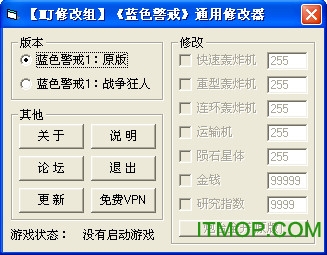
- 可靠来源:访问 Core Fonts for the Web 项目页面 (SourceForge)。
- 下载最新版本的字体包(通常是一个
.exe安装程序或.zip压缩包)。 - 注意: 务必从官方或可信来源下载,避免恶意软件。
-
安装字体:
- 如果下载的是
.exe安装程序:双击运行,按照提示完成安装即可。 - 如果下载的是
.zip压缩包:- 解压压缩包到一个文件夹。
- 打开解压后的文件夹,里面会有多个
.ttf或.ttc字体文件。 - 右键点击每个字体文件(或全选后右键),选择 “安装”。
- 或者,将字体文件复制/粘贴到Windows的字体文件夹中:
- 对于 32位系统 或 64位系统 的32位程序:
C:\Windows\Fonts - 对于 64位系统 的64位程序:字体通常也放在
C:\Windows\Fonts,但安装时系统会自动处理,如果手动复制,建议同时复制到C:\Windows\SysWOW64\Fonts(虽然通常不需要,但更保险)。
- 对于 32位系统 或 64位系统 的32位程序:
- 提示: 复制时可能需要管理员权限,如果遇到权限问题,右键点击字体文件,选择“以管理员身份运行”后再尝试安装或复制。
- 如果下载的是
-
重新运行安装程序:
安装完字体后,重新运行蓝色警戒的安装程序,问题应该已经解决。
📍 2. 检查并修复系统文件(如果怀疑系统文件损坏)
如果怀疑是系统文件缺失或损坏导致字体无法被识别:
- 以管理员身份运行命令提示符:
- 按下
Win + X键,选择“Windows PowerShell (管理员)”或“命令提示符 (管理员)”。
- 按下
- 运行系统文件检查器 (SFC):
- 在打开的命令提示符窗口中,输入以下命令并按回车:
sfc /scannow - 等待扫描完成(可能需要一些时间),它会自动查找并修复损坏的系统文件,包括字体文件。
- 在打开的命令提示符窗口中,输入以下命令并按回车:
- 运行DISM工具(如果SFC无法修复):
- 如果SFC报告无法修复某些问题,可以尝试使用DISM工具修复系统映像:
DISM /Online /Cleanup-Image /RestoreHealth - 完成后,再次运行
sfc /scannow。
- 如果SFC报告无法修复某些问题,可以尝试使用DISM工具修复系统映像:
- 重启电脑: 修复完成后,重启电脑,然后重新运行游戏安装程序。
📍 3. 重新下载游戏安装包
- 确保你下载的蓝色警戒安装包是完整且未损坏的。
- 尝试从官方渠道或信誉良好的游戏下载网站重新下载安装包。
- 下载完成后,关闭所有杀毒软件和防火墙(临时),然后再次尝试安装,有时杀毒软件会误判安装程序或阻止其访问系统文件。
📍 4. 使用兼容模式或管理员权限运行安装程序
- 以管理员身份运行安装程序:
- 右键点击蓝色警戒的安装程序(
.exe文件)。 - 选择 “以管理员身份运行”。
- 右键点击蓝色警戒的安装程序(
- 设置兼容性模式:
- 右键点击安装程序,选择 “属性”。
- 切换到 “兼容性” 选项卡。
- 勾选 “以兼容模式运行这个程序”。
- 在下拉菜单中选择一个较旧的Windows版本(Windows XP (Service Pack 3) 或 Windows Vista (Service Pack 2))。
- 勾选 “以管理员身份运行此程序”。
- 点击 “应用” -> “确定”。
- 然后双击运行安装程序。
📍 5. 检查是否为精简版系统
- 如果你使用的是极度精简的Windows系统(如某些优化版、轻量版系统),或者使用过强力系统清理工具(如某些优化大师、垃圾清理工具的“深度清理”功能),那么系统字体文件很可能被删除了。
- 这种情况下,手动安装核心字体包(方法1)是唯一的解决方案,你需要找到并安装完整的Windows字体包。
📍 6. 最后的尝试(较复杂)
如果以上方法都无效,可以考虑:
- 在虚拟机中安装: 在VMware、VirtualBox等虚拟机软件中安装一个完整、未精简的Windows系统(如Windows 7或Windows 10),然后在虚拟机中运行蓝色警戒的安装程序,这可以确保系统环境完整。
- 从另一台正常电脑复制字体: 找一台安装了相同版本Windows且运行正常的电脑,将
C:\Windows\Fonts文件夹中的核心字体文件(特别是Arial, Times New Roman, Verdana等)复制到你的电脑对应文件夹中(同样需要管理员权限)。
📌 总结建议
- 优先尝试方法1(手动安装核心字体):这是最常见且最有效的解决方法,下载并安装“Core Fonts for the Web”包。
- 如果怀疑系统问题,尝试方法2(运行SFC/DISM)。
- 确保安装包完整,尝试方法3(重新下载)和方法4(兼容模式/管理员权限)。
- 如果确认是精简系统,只能通过方法1或方法6解决。
- 方法5(虚拟机)是备选方案,操作相对复杂。
按照这些步骤
转载请说明出处
蓝警之家 » 蓝色警戒安装过程提示缺少核心字体,以下是详细的解决步骤,请按顺序尝试
蓝警之家 » 蓝色警戒安装过程提示缺少核心字体,以下是详细的解决步骤,请按顺序尝试

