
🎮 核心步骤:游戏内设置(必须做)
- 启动游戏:运行《蓝色警戒》。
- 进入选项菜单:在主菜单或游戏中,找到并进入“选项”(Options)或“设置”(Settings)菜单。
- 找到显示设置:在选项菜单中,寻找“显示”(Display)、“图形”(Graphics)、“视频”(Video)或“屏幕”(Screen)相关的子菜单。
- 设置分辨率:
- 在分辨率(Resolution)或屏幕尺寸(Screen Size)选项中,选择一个标准的 4:3 分辨率,常见的 4:3 分辨率包括:
640 x 480800 x 600(最常用且兼容性最好的选择)1024 x 7681280 x 9601600 x 1200
- 强烈推荐从
800 x 600开始尝试,这是老游戏最广泛支持的分辨率。
- 在分辨率(Resolution)或屏幕尺寸(Screen Size)选项中,选择一个标准的 4:3 分辨率,常见的 4:3 分辨率包括:
- 设置全屏模式:
确保你选择的是“全屏”(Fullscreen)模式,而不是“窗口化”(Windowed)或“无边框窗口化”(Borderless Windowed),全屏模式更容易控制比例。
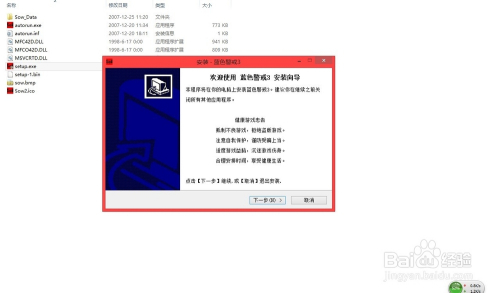
- 应用并退出:设置完成后,点击“应用”(Apply)或“确定”(OK),然后退出游戏设置。
🖥 关键步骤:操作系统/显示器设置(非常重要,尤其对宽屏用户)
这一步是解决拉伸问题的核心! 即使你在游戏里设置了 4:3 分辨率,如果你的显示器是宽屏(16:9 或 16:10),游戏画面通常会被拉伸以填满整个屏幕,导致比例变形。
- 退出游戏:确保游戏已完全关闭。
- 进入显示设置:
- Windows 10/11: 右键点击桌面 -> 选择“显示设置”(Display settings)。
- Windows 7: 右键点击桌面 -> 选择“屏幕分辨率”(Screen resolution)。
- 更改显示器缩放比例:
- 在显示设置页面,找到“缩放与布局”(Scale and layout)或“分辨率”(Resolution)部分。
- 关键操作:将“缩放”或“自定义缩放”设置为 100%,这确保了 Windows 不会对游戏画面进行额外的缩放,让游戏以 1:1 的像素显示。
- 或者,更直接的方法(推荐):
- 在“显示设置”中,向下滚动找到“高级显示设置”(Advanced display settings)或直接点击“分辨率”下拉菜单。
- 在分辨率列表中,选择一个与你游戏内设置的 4:3 分辨率相同或接近的分辨率(如果你游戏里设了 800x600,就在这里也选 800x600)。
- 注意:这里列出的分辨率是显示器物理支持的分辨率,如果你的显示器原生是 16:9,它可能没有标准的 4:3 分辨率选项(如 800x600),如果列表里没有 4:3 分辨率,你需要:
- 使用显卡控制面板强制创建(见下文)。
- 或者,接受黑边(见下文)。
- 应用更改:点击“保留更改”(Keep changes)或“应用”(Apply),系统会提示你确认,15秒内不确认则恢复。
- (可选但推荐)使用显卡控制面板创建 4:3 分辨率:
- 如果你发现 Windows 显示设置里没有你需要的 4:3 分辨率(如 800x600),可以利用显卡驱动(NVIDIA Control Panel, AMD Radeon Software, Intel Graphics Command Center)来手动添加。
- NVIDIA: 右键桌面 -> NVIDIA 控制面板 -> 更改分辨率 -> 自定义 -> 创建自定义分辨率 -> 输入 4:3 的宽高比(如 800, 600)并测试 -> 应用。
- AMD: 右键桌面 -> AMD Radeon Software -> 显示 -> 显示模式 -> 自定义分辨率 -> 创建新的分辨率模式 -> 输入 4:3 的宽高比 -> 保存并应用。
- Intel: 打开 Intel Graphics Command Center -> 显示 -> 分辨率 -> 自定义分辨率 -> 创建 -> 输入 4:3 的宽高比 -> 保存并应用。
- 创建成功后,你就可以在 Windows 显示设置中选择这个自定义的 4:3 分辨率了。
🔄 重新启动游戏并检查
- 完成上述设置后,重新启动《蓝色警戒》。
- 确保游戏内设置仍然是那个你选的 4:3 分辨率(如 800x600)。
- 检查画面:
- 理想情况:画面是标准的 4:3 比例,没有拉伸变形,可能两边有黑边(如果显示器原生是宽屏)。
- 如果仍然拉伸:说明 Windows 显示设置中的分辨率没有正确匹配游戏内设置(比如你游戏里是 800x600,但 Windows 里选的是 1920x1080),请返回步骤 2,确保 Windows 设置的分辨率和游戏内设置的分辨率数值完全一致(或者使用显卡控制面板创建并选择了相同的 4:3 分辨率)。
- 如果黑边太大且无法忍受:可以尝试在游戏内设置里选择一个更高的 4:3 分辨率(如 1024x768 或 1280x960),这会让黑边变窄,或者,在显卡控制面板中尝试“保持纵横比”或“居中显示”的缩放选项(但效果可能不如原生 4:3 分辨率好)。
📌 总结与关键点
- 游戏内设置:必须选择一个标准的 4:3 分辨率(如
800x600)。 - 系统/显示器设置:至关重要!
- 将 Windows 缩放设为 100%。
- 将 Windows 显示分辨率设置为与游戏内完全相同的 4:3 分辨率数值(如
800x600),如果系统没有提供,务必使用显卡控制面板创建自定义 4:3 分辨率。
- 接受黑边:使用宽屏显示器玩 4:3 游戏,两边出现黑边是正常且正确的现象,它保证了画面的原始比例不被拉伸变形,黑边的宽度取决于你选择的 4:3 分辨率和显示器分辨率。
- 优先尝试
800x600:这是老游戏最稳定、兼容性最好的 4:3 分辨率起点。
通过以上步骤,你应该就能在《蓝色警戒》中获得正确的 4:3 显示比例了,祝你游戏愉快!🎮✨
转载请说明出处
蓝警之家 » 蓝色警戒保持4比3原比例设置,以下是详细的步骤指南
蓝警之家 » 蓝色警戒保持4比3原比例设置,以下是详细的步骤指南

