
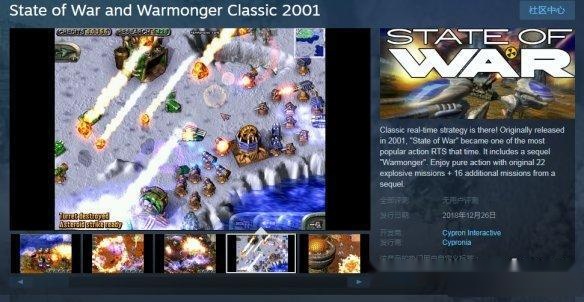
蓝色警戒(Blue Alert)作为一款经典即时战略游戏,夜间模式画面过暗确实会影响游戏体验,以下是针对不同情况的解决方案,你可以根据实际情况尝试:
-
调整游戏亮度
- 进入游戏设置 → 画面选项 → 找到 亮度/亮度调节 滑块,向右拖动提高亮度。
- 若无单独亮度选项,尝试调整 对比度 或 伽马值(Gamma)。
-
关闭/降低动态阴影
高动态阴影在夜间会大幅降低画面亮度,在设置中关闭或降低阴影质量。
-
切换渲染模式
- 部分版本支持 OpenGL/DirectX 切换,尝试切换渲染模式可能改善暗部表现。
显卡驱动与系统设置
-
更新显卡驱动
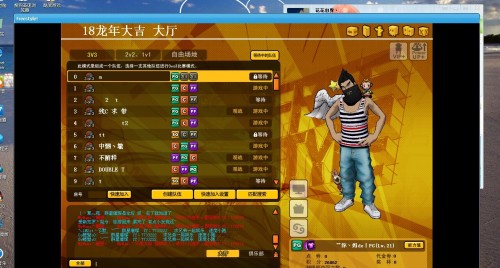
- 旧驱动可能影响游戏渲染,访问 NVIDIA/AMD/Intel 官网 下载最新驱动。
-
通过显卡控制面板调整
- NVIDIA 用户:
右键桌面 → NVIDIA 控制面板 → 调整桌面颜色设置 → 勾选“使用 NVIDIA 设置” → 提高 亮度/对比度。 - AMD 用户:
右键桌面 → AMD Radeon Software → 显示 → 调整亮度和对比度。
- NVIDIA 用户:
-
系统级亮度调整
- Windows:按
Win + X→ 选择 显示设置 → 调整“亮度”滑块。 - 笔记本用户:部分机型可通过 Fn + 亮度键 快速调节。
- Windows:按
第三方工具辅助(需谨慎)
-
使用游戏增强工具
- SpecialK 或 MSI Afterburner(仅限监控功能)可全局调整游戏亮度,但需注意兼容性。
-
Windows 夜间模式
- 开启 夜间模式(设置 → 系统 → 显示 → 夜间模式),减少蓝光并提升暗部可见性。
显示器与环境优化
-
校准显示器
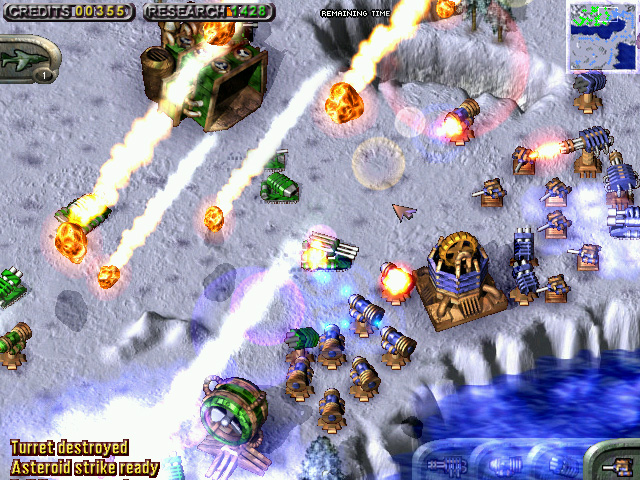
使用 Windows 自带校准工具(设置 → 系统 → 显示 → 高级显示设置)调整伽马值。
-
改善环境光
避免在完全黑暗环境中玩游戏,适当的环境光能缓解视觉疲劳。
游戏版本与补丁
-
检查游戏版本
- 若使用旧版或盗版,可能存在渲染bug,尝试寻找 官方补丁 或 高清修复补丁(如“蓝色警戒高清修复版”)。
-
社区模组支持
部分玩家制作了画质优化模组(如“光影增强Mod”),可在相关论坛(如3DM、游民星空)搜索。
应急方案:截图/录屏工具
若以上方法无效,可使用 OBS Studio 或 Bandicam:
- 开启游戏内设置 → 启用软件 → 添加“游戏捕获”源 → 在软件内调整画面滤镜(如“亮度/对比度”滑块)。
注意事项
- 保护视力:长时间高亮度可能伤眼,建议开启护眼模式并定时休息。
- 兼容性风险:第三方工具可能导致游戏崩溃,建议备份存档。
- 正版支持:若为正版游戏,联系官方客服反馈问题。
通过以上方法,大概率能解决夜间画面过暗的问题,如果仍有问题,可提供你的 游戏版本、显卡型号和操作系统,我会进一步给出针对性建议!
转载请说明出处
蓝警之家 » 蓝色警戒夜间模式画面太暗,一、游戏内设置调整(优先尝试)
蓝警之家 » 蓝色警戒夜间模式画面太暗,一、游戏内设置调整(优先尝试)

